
Funktionen von SourceCloud PDF
Was der kostenlose PDF-Viewer für Windows kann, ausführlich erklärt.
Schnell und sparsam
Auf unserem Testrechner steht die erste Seite nach rund einer Viertelsekunde, und im Ruhezustand rechnet nichts.
SourceCloud PDF ist ein eigenständiges Windows-Programm. Es zeigt das Dokument sofort an und berechnet die Seiten, die Sie gerade sehen, vor den Vorschaubildern in der Seitenleiste.
Gemessen vom Programmstart bis zur ersten sichtbaren Seite: Median 242 ms aus 20 Starts mit einem zehnseitigen Test-PDF unter Windows 11, AMD Ryzen 9 7950X, NVIDIA GeForce RTX 4060 Ti. Auf anderen Rechnern weichen die Werte ab.
Liegt ein Dokument nur offen, braucht SourceCloud PDF keine Rechenzeit; in zehn Sekunden Ruhe haben wir 0 ms gemessen.
SourceCloud PDF braucht weder ein Konto noch eine Internetverbindung und sendet keine Nutzungsdaten.
Keine Dateisperre, automatisches Neuladen
Andere Programme können die geöffnete PDF neu schreiben. SourceCloud PDF zeigt die neue Fassung von selbst.
Viele Programme schreiben PDFs immer wieder neu, etwa beim Export oder wenn ein Bericht neu erzeugt wird. Hält ein Betrachter die Datei dabei offen, kann das schreibende Programm sie nicht ersetzen.
SourceCloud PDF liest deshalb nie die Datei selbst, sondern legt eine eigene Kopie an und zeigt diese. Das Original bleibt frei.
Ändert sich die Datei, wartet SourceCloud PDF eine kurze Ruhephase ab und lädt die neue Fassung. Sie bleiben auf derselben Seite. Ist die neue Fassung noch nicht lesbar, etwa weil das schreibende Programm noch nicht fertig ist, bleibt die bisherige Ansicht stehen.
Gut zu wissen
Hat die neue Fassung weniger Seiten, landen Sie auf ihrer letzten Seite.
Hell und dunkel, Oberfläche und Seiten getrennt
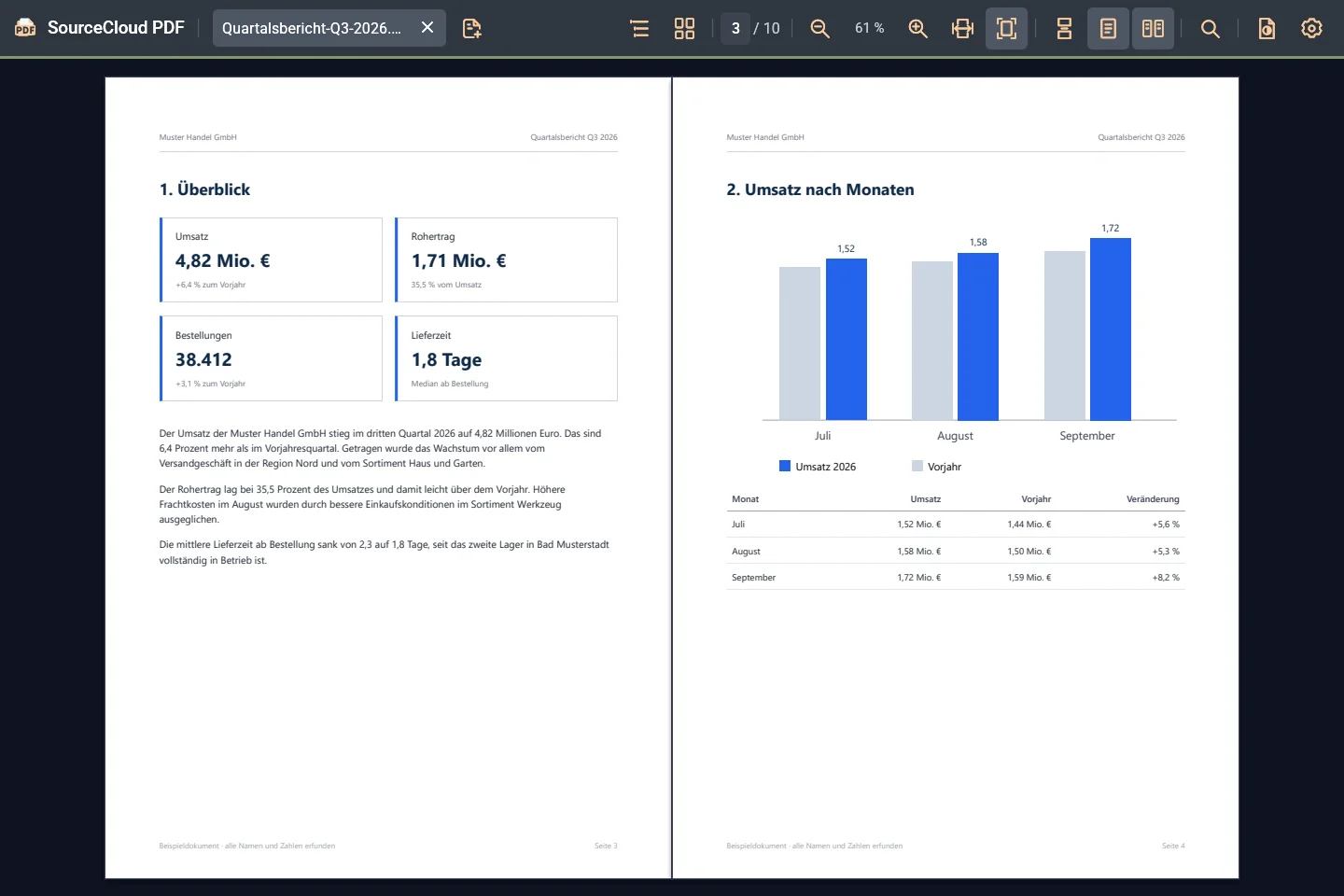
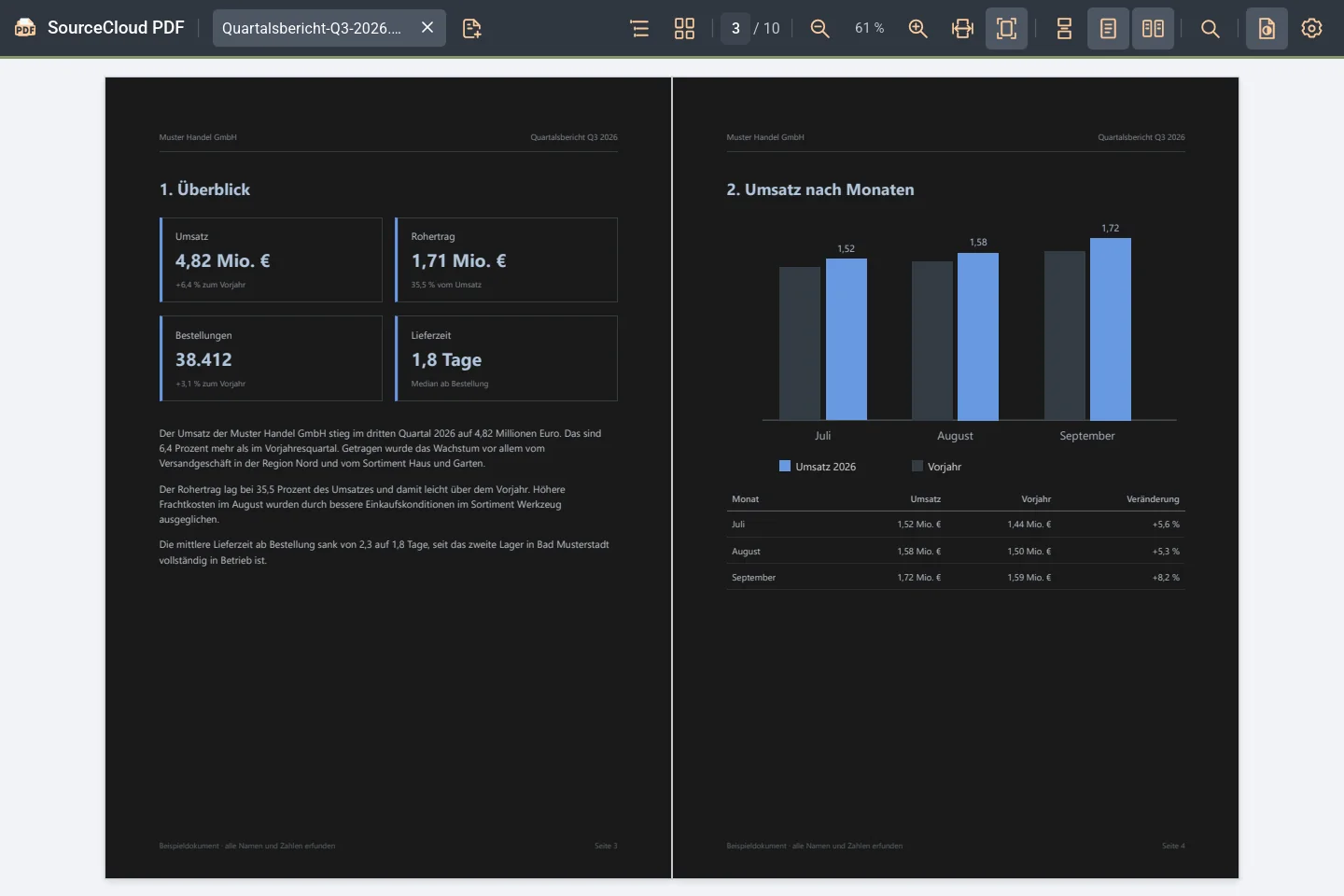
Die Oberfläche folgt Windows oder bleibt hell oder dunkel. Die Seiten zeigen Sie unabhängig davon original oder dunkel.
Unter „Einstellungen“ wählen Sie für die Oberfläche „Wie System“, „Hell“ oder „Dunkel“. „Wie System“ folgt einem Wechsel in Windows sofort, ohne Neustart.
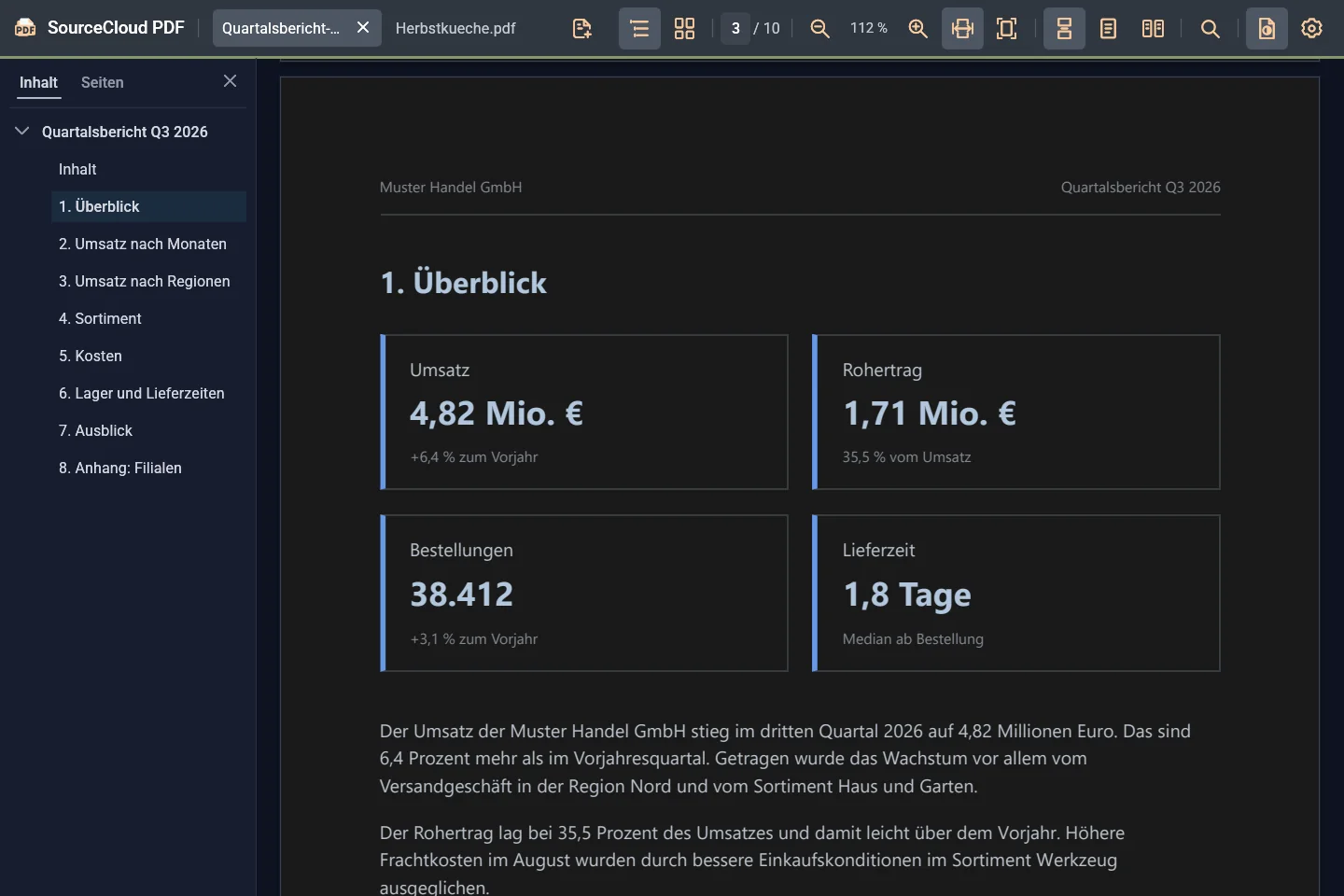
Unabhängig davon stellt „Seiten dunkel darstellen“ in der Werkzeugleiste die Dokumentseiten dunkel dar. So lesen Sie abends ohne grelle Seiten, auch wenn die Oberfläche hell bleibt. Oder Sie behalten in einer dunklen Oberfläche die Originalfarben, etwa um Diagramme zu prüfen.
Gut zu wissen
Die dunkle Darstellung ändert nur die Anzeige, nicht die Datei.
3D-Blättern
Das Blatt biegt sich beim Umblättern wie Papier, mit Rückseite, Licht und Schatten.
Unter „Einstellungen“ schalten Sie „3D-Blättern“ ein. SourceCloud PDF blättert dann seitenweise, und jedes Umblättern zeigt ein Blatt, das sich wie Papier biegt: Es hebt sich an und rollt sich auf. In der Zwei-Seiten-Ansicht landet es auf der anderen Seite, bei Einzelseiten blendet es am linken Rand aus.
Am äußeren Rand greifen Sie das Blatt mit der Maus, und die Stelle zählt: An der Ecke entsteht ein schräges Eselsohr, in der Mitte des Rands eine Rolle fast parallel zum Rücken. Lassen Sie los, blättert die Seite um oder fällt zurück; ein kurzer, schneller Zug nimmt Schwung mit.
In der Zwei-Seiten-Ansicht blättern Sie wie in einem Buch vorwärts und rückwärts; die Rückseite des Blatts ist die nächste linke Seite. Mausrad und Bild-Tasten blättern ebenfalls animiert, auch während ein Blatt noch in Bewegung ist.
Gut zu wissen
Das 3D-Blättern ist ausgeschaltet, bis Sie es einschalten.
Suche im ganzen Dokument
Treffer erscheinen schon während der Suche, mit Liste, Markierung und F3.
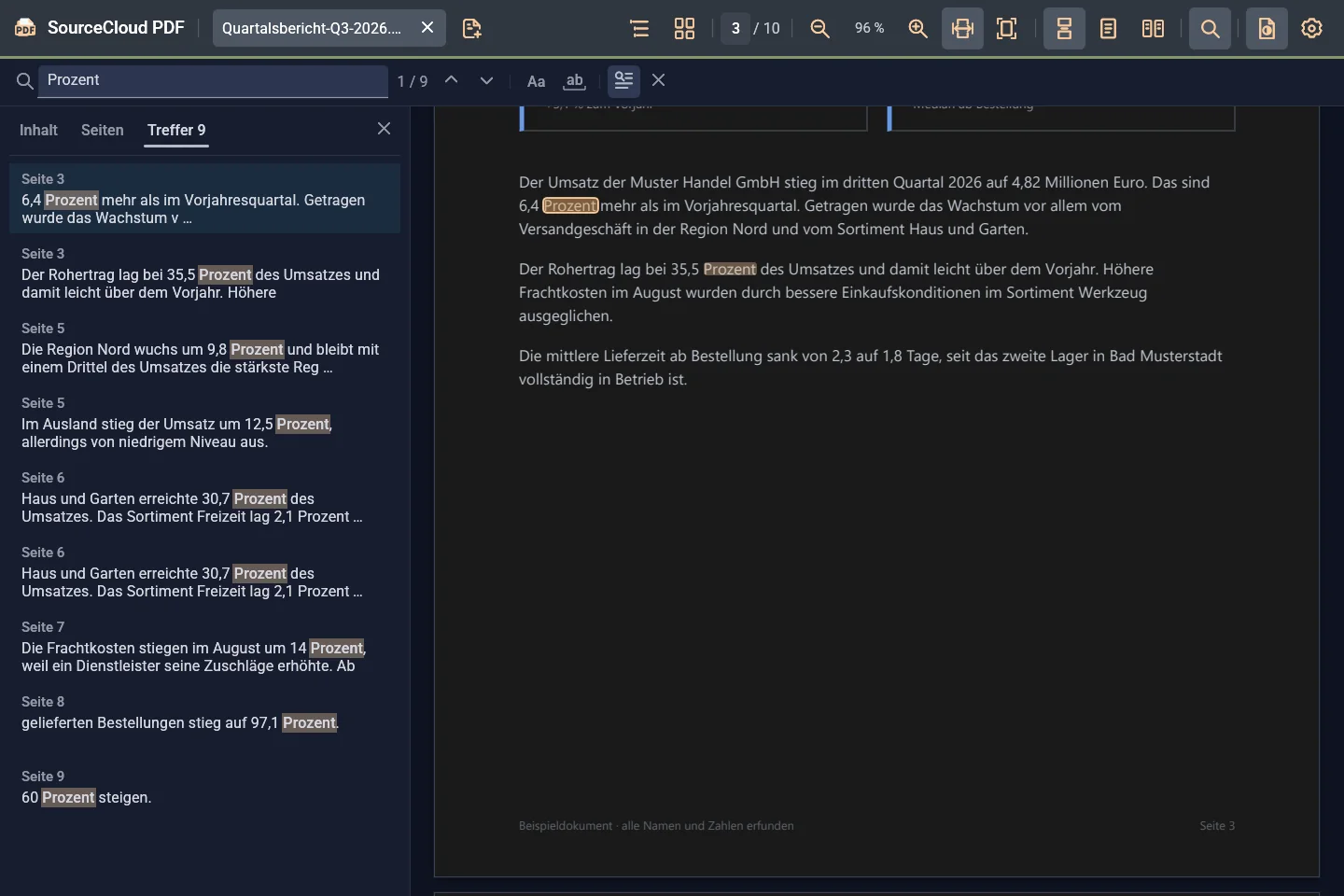
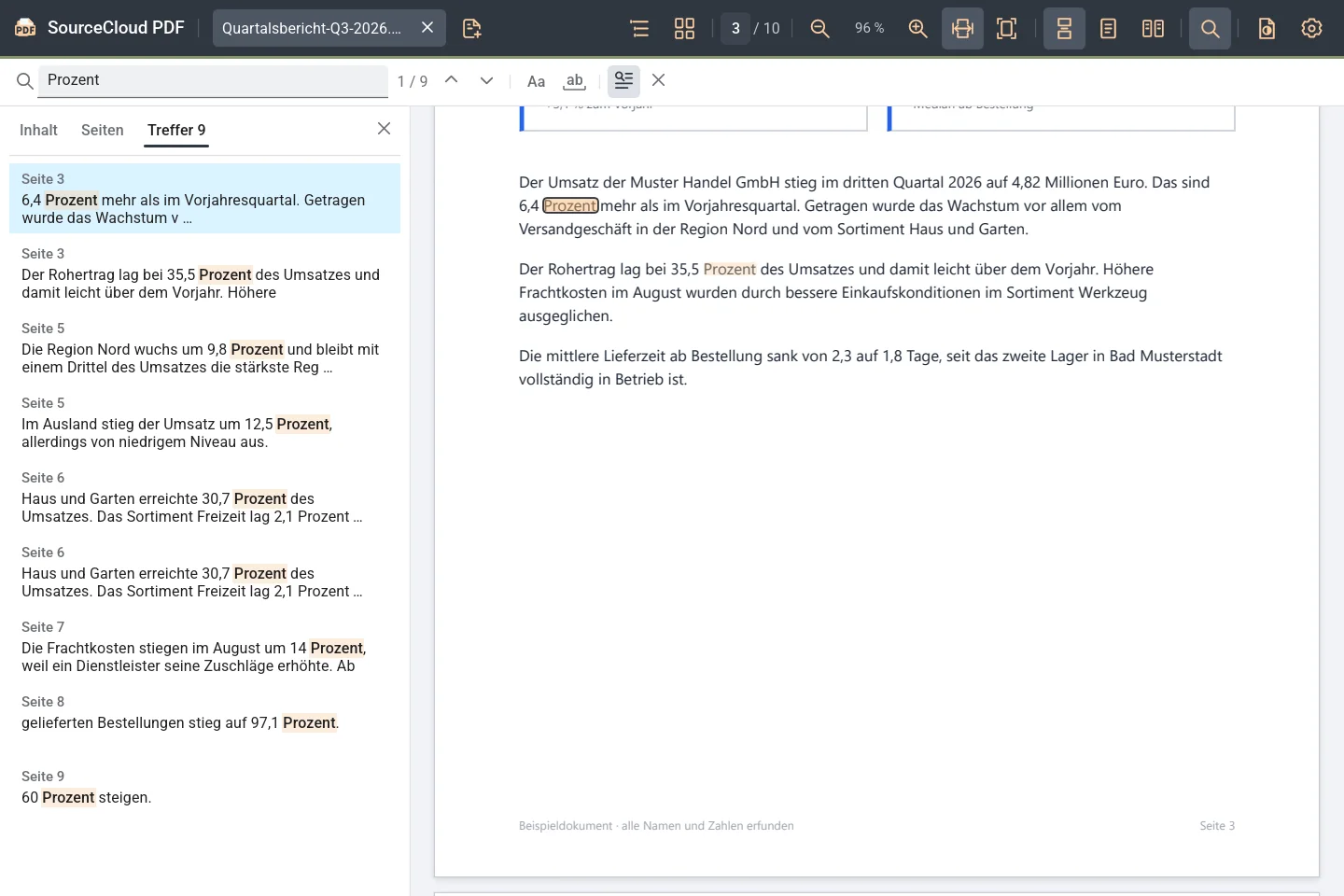
Strg+F öffnet die Suche. Schon während SourceCloud PDF das Dokument durchsucht, erscheinen die ersten Treffer. Auf der Seite sind sie markiert; F3 und Umschalt+F3 springen zum nächsten und vorigen.
Der Reiter „Treffer“ in der Seitenleiste listet alle Fundstellen mit Seite und Textausschnitt, ein Klick springt dorthin. Auf Wunsch beachtet die Suche Groß- und Kleinschreibung oder findet nur ganze Wörter.
Gut zu wissen
Angezeigt werden höchstens die ersten 5.000 Treffer. Gescannte Seiten ohne Textebene lassen sich nicht durchsuchen.
Lesen und Navigieren
Tabs, Zwei-Seiten-Ansicht, Inhaltsverzeichnis, Seitenvorschau und Zoom.
Mehrere Dokumente öffnen Sie als Tabs: per Ziehen ins Fenster, mit „+“ oder mit Strg+O. Strg+Tab wechselt, Strg+W schließt. Jeder Tab behält seine Seite, seinen Zoom und seine Suche.
Blättern Sie fortlaufend oder seitenweise; im seitenweisen Modus wechseln Mausrad und Bild-Tasten ganze Seiten. „Zwei Seiten nebeneinander“ zeigt Doppelseiten wie im Buch.
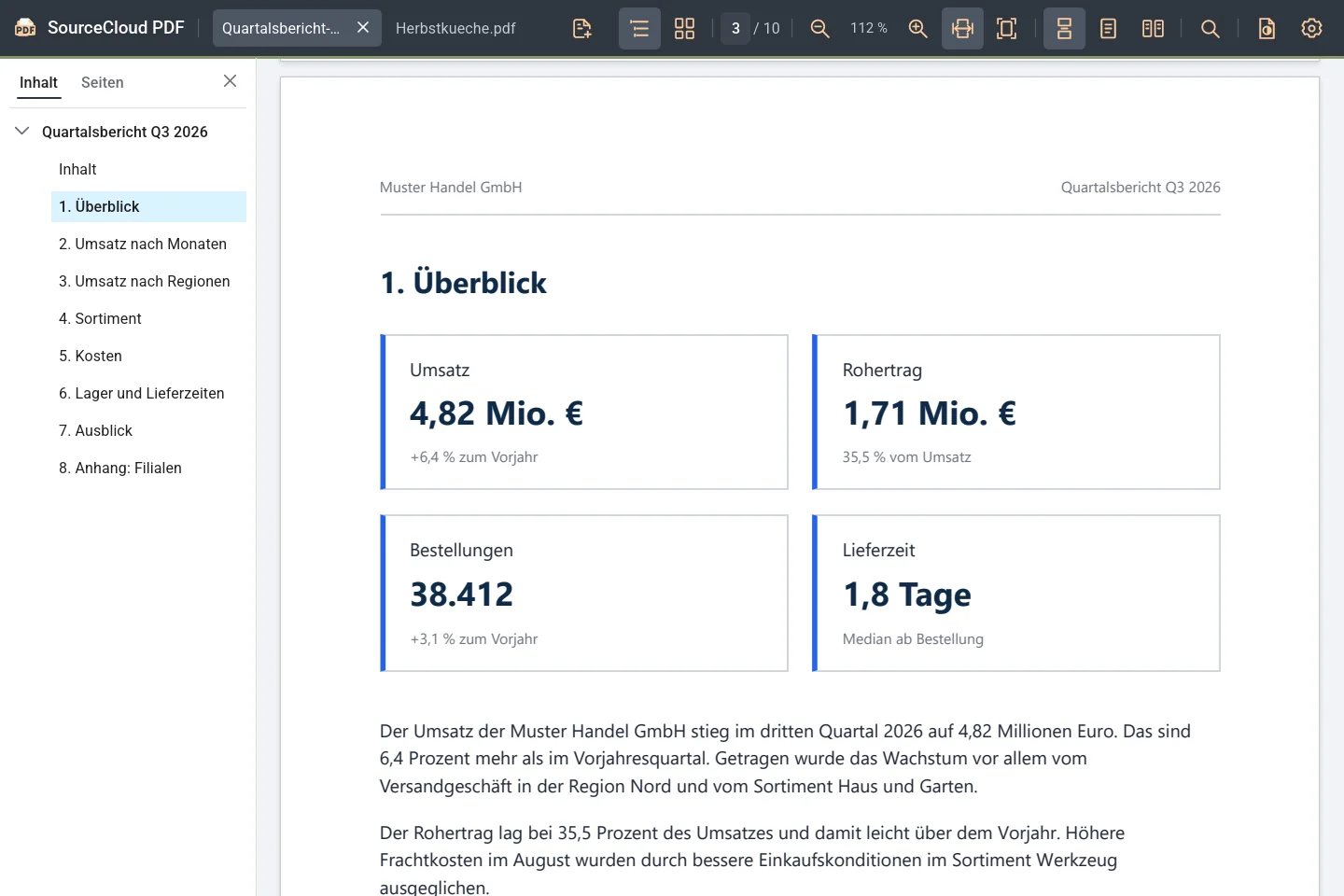
Die Seitenleiste zeigt das Inhaltsverzeichnis mit dem aktuellen Abschnitt und eine Seitenvorschau. Über die Seitenzahl in der Werkzeugleiste springen Sie direkt zu jeder Seite.
Passen Sie die Seite an die Breite oder ganz ins Fenster an, oder zoomen Sie mit Strg+Mausrad, Strg+Plus und Strg+Minus. Die Oberfläche spricht Deutsch und Englisch und folgt standardmäßig der Sprache von Windows.
Total Commander und Windows-Explorer
Optional im Setup: dieselbe Ansicht in der Schnellansicht von Total Commander und im Vorschaufenster des Explorers.
Wählen Sie bei der Installation „Total-Commander-Integration“, zeigt Total Commander (64 Bit) PDFs mit SourceCloud PDF in der Schnellansicht (Strg+Q) und im Lister (F3). Eingetragen ist es nach dem ersten Start von SourceCloud PDF und einem Neustart von Total Commander.
Beim Durchblättern der Dateiliste bleibt der Fokus in der Liste, solange Total Commander im Vordergrund ist. Die Leiste ist kompakt, mit denselben Symbolen wie in der App. „In SourceCloud PDF öffnen“ übergibt Datei, Seite und laufende Suche an die App.
Mit „Vorschau im Windows-Explorer“ zeigt das Vorschaufenster des Explorers PDFs mit SourceCloud PDF an, hell oder dunkel wie Windows. Bei der Deinstallation stellt das Setup die vorherige PDF-Vorschau wieder her.
Gut zu wissen
Beide Komponenten sind bei der Installation nicht vorausgewählt.
SourceCloud PDF kostenlos herunterladen
Für Windows, ohne Konto und ohne Abo.
Kostenlos für Windows herunterladen